
下面是如何将你的手机或笔记本电脑连接到UCNJ网络。
一般来说,它就像这样简单:
- 加入“wifi.ucc.edu”网络
- 输入您的myUCNJ用户名和密码
- 同意“信任”证书
查看我们的插图一步一步的指南
iphone
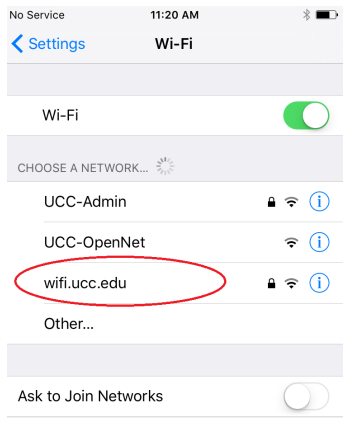
请从可用连接列表中选择“wifi.ucc.edu”。
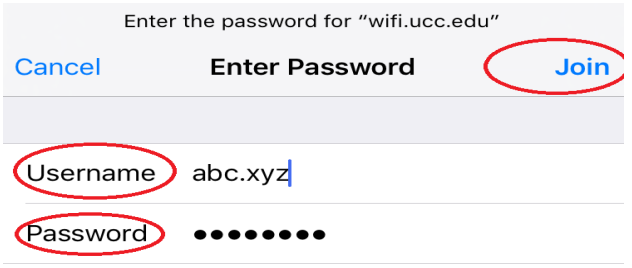
输入您的myUCNJ凭据。
在“证书”页面上选择“信任/接受”。

现在你应该已经连接到“wifi.ucc.edu”
机器人
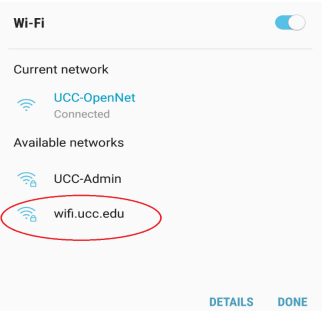
请从可用连接列表中选择“wifi.ucc.edu”。
一旦你选择了“wifi.ucc.edu”,它就会自动填充下面的字段。
如果没有,请按照下面的截图进行选择。
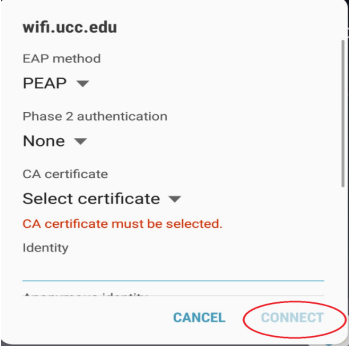
如果“连接”选项是灰色的,点击CA证书旁边的下拉选项,根据您移动设备的操作系统版本,选择“不验证”或“使用系统证书”。
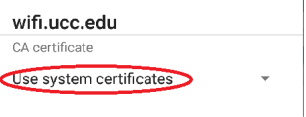
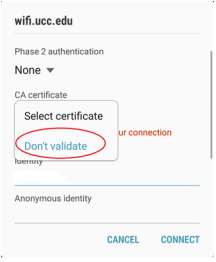
如果提示输入域名,则输入“campus.ucc.edu”,否则只需输入您的myUCNJ证书
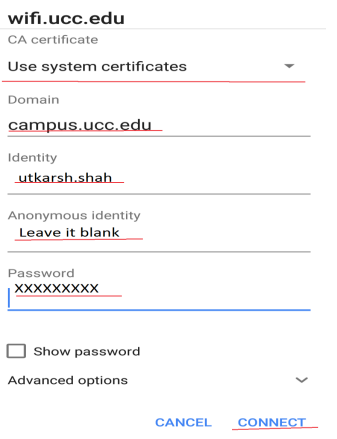
现在你应该已经连接到“wifi.ucc.edu”
苹果电脑的
请从可用连接列表中选择“wifi.ucc.edu”。
保留模式的默认设置(自动)并输入您的myUCNJ凭据
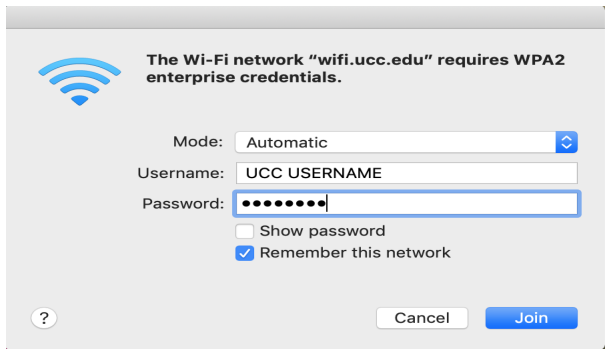
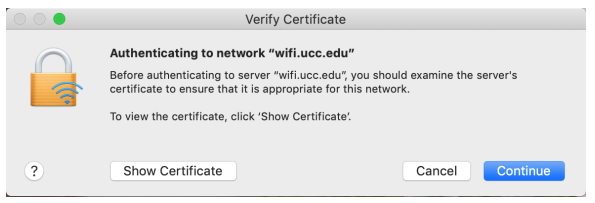
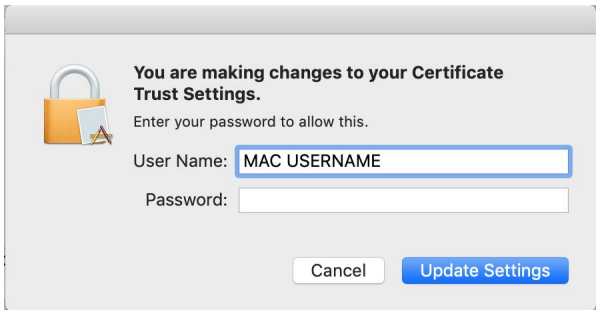
输入Mac证书,将证书添加到证书信任设置中,单击“更新设置”。
现在你应该已经连接到“wifi.ucc.edu”
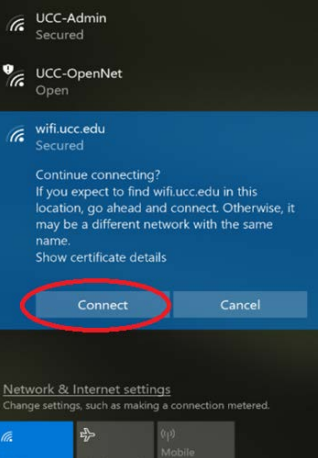
Windows个人电脑的
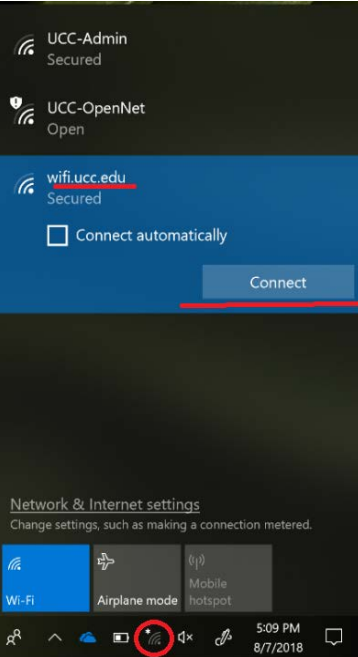
请从可用连接列表中选择“wifi.ucc.edu”。
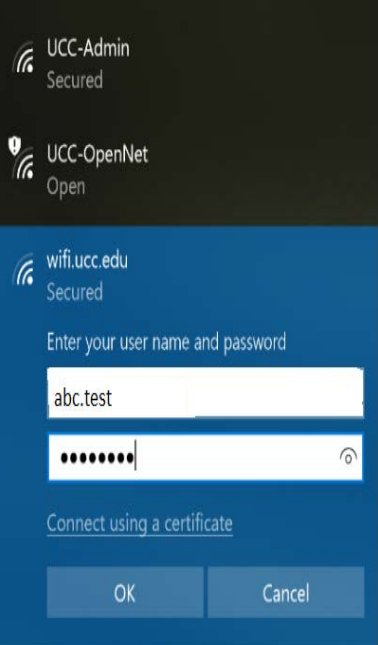
输入您的myUCNJ凭据。
点击连接
现在你应该已经连接到“wifi.ucc.edu”
chrome笔记本
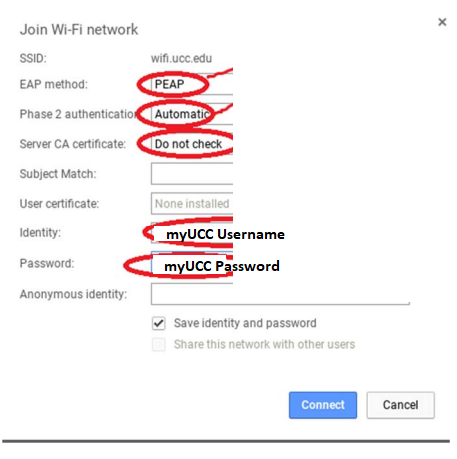
选择“wifi.ucc.edu”后,它会提示你进行正确的配置。请在以下栏位输入资料:
- EAP方法-选择“PEAP”
- 阶段2身份验证-应设置为“自动”
- 服务器CA证书-设置为“不检查”
- 身份-您的myUCNJ用户名地址。
- 密码:您的myUCNJ密码
现在你应该已经连接到“wifi.ucc.edu”